
Slette dokument i skriverens minne
Du kan slette et angitt dokument fra skriverens minne eller slette alle dokumentene fra minnet på én gang.
 Merk
Merk
-
Når du sletter et angitt dokument, angir du det ved hjelp av et transaksjonsnummer. Hvis du ikke kjenner transaksjonsnummeret for et måldokument, må du skrive ut dokumentlisten (MINNELISTE (MEMORY LIST)) først.
-
Velg
 FAKS (FAX) i HJEM-skjermbildet.
Ventemodusskjermbildet for faksing vises.
-
Velg Funksjonsliste (Function list), og trykk deretter på OK-knappen.
Skjermbildet Funksjonsliste (Function list) vises.
-
Velg Minnereferanse (Memory reference), og trykk deretter på OK-knappen.
Merk- Hvis det ikke er lagret dokumenter i skriverens minne, vises Ingen dokumenter i minnet. (There is no document in memory.). Hvis du vil gå tilbake til det forrige skjermbildet, trykker du på OK-knappen.
-
Velg en slettemeny, og trykk så på OK-knappen.
-
Slik angir du at et dokument skal slettes:
Hvis du velger Slett angitt dokument (Delete specified document), kan du angi dokumentet som skal slettes.
Hvis du velger denne menyen, vises skjermbildet for valg av dokument.
Merk- Hvis det angitte dokumentet ikke er lagret i minnet på skriveren, vises Det er ingen dokumenter som kan slettes. (There is no document that can be deleted.). Hvis du vil gå tilbake til det forrige skjermbildet, trykker du på OK-knappen.
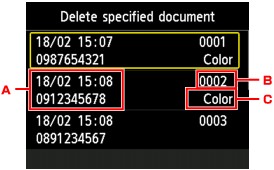
-
Dato og klokkeslett for transaksjonen og faks-/telefonnummer
-
Transaksjonsnummer (Send/motta-nr.)
Et transaksjonsnummer fra "0001" til "4999" indikerer et dokument som sendes.
Et transaksjonsnummer fra "5001" til "9999" indikerer et dokument som mottas.
-
Fargeinformasjon
Farge (Color) vises for sending/mottak av fargefakser. Ingenting vises for sending/mottak av fakser i svart-hvitt.
Når du har valgt dokumentet som skal skrives ut, og trykket på OK-knappen, vises skjermbildet for bekreftelse av utskriftsinnstillingene.
Hvis du velger Ja (Yes) og trykker på OK-knappen, blir det angitte dokumentet slettet fra skriverens minne.
-
Slik sletter du alle dokumentene som er lagret i minnet på skriveren:
Hvis du velger Slett alle dokumenter (Delete all documents), kan du slette alle dokumenter fra skriverens minne.
Hvis du velger denne menyen, vises bekreftelsesskjermbildet.
Hvis du velger Ja (Yes) og trykker på OK-knappen, blir alle dokumenter slettet fra skriverens minne.
-
